 Estás en :: 4. Cómo realizar búsquedas en los foros
 Cómo hacer una búsqueda avanzada
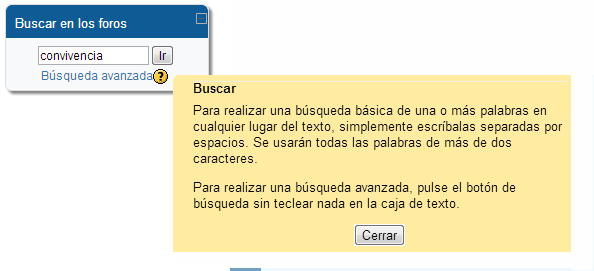
Si el resultado de esta búsqueda no nos es útil por el alto número de resultados tenemos la opción de realizar una Búsqueda avanzada.
Nos permite realizar los siguientes filtros en nuestra búsqueda:
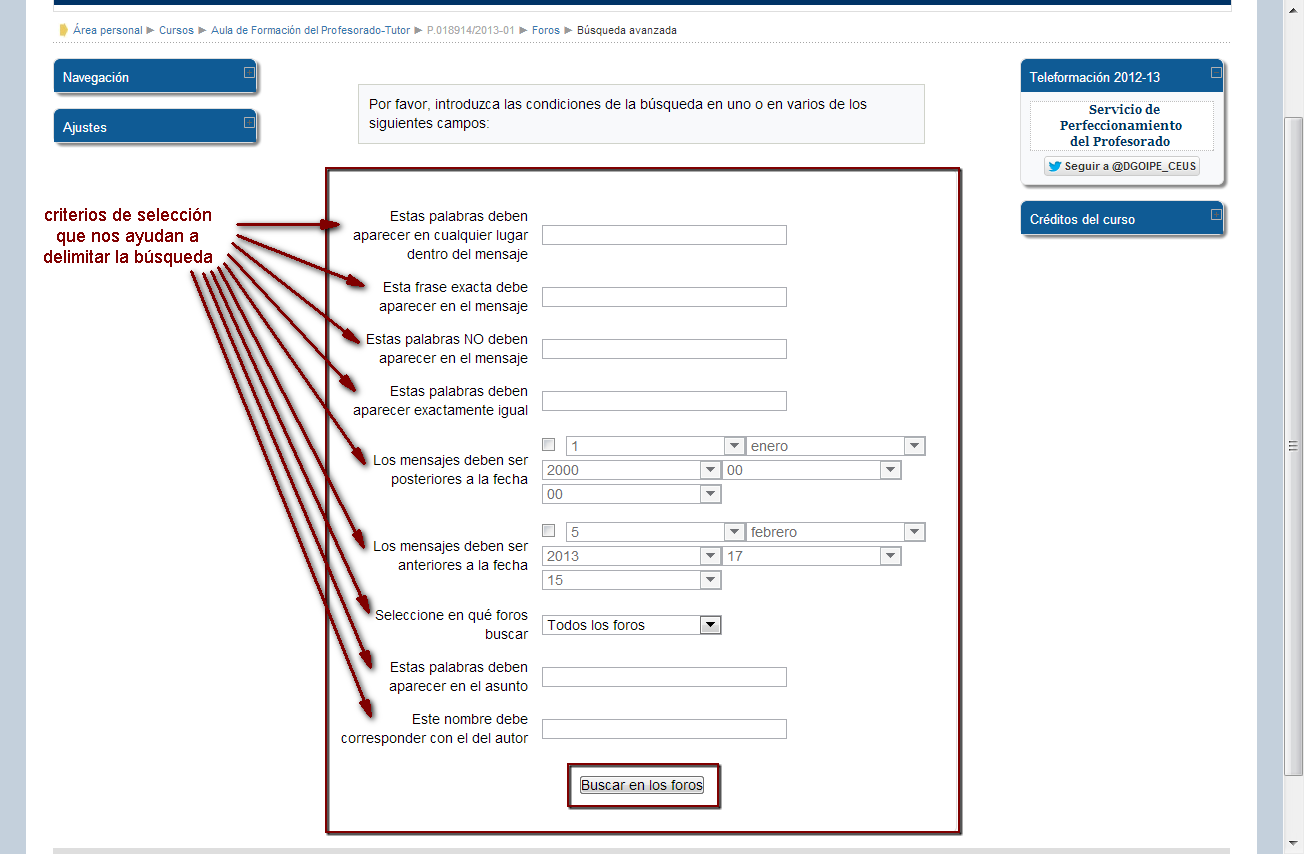
- Estas palabras pueden aparecer en cualquier lugar dentro del mensaje: Podemos incluir más de una palabra para que realice la búsqueda.
- Esta frase exacta debe aparecer en el mensaje: Interesante si queremos buscar citas.
- Estas palabras NO deben aparecer en el mensaje: Si queremos que no aparezcan algunas palabras. Supongamos que queremos que aparezca la palabra convive pero no convivencia. El resultado nos mostrará todos los mensajes en los que aparece la palabra convive pero no convivencia que es la que indicaríamos en esta caja de texto.
- Estas palabras NO deben aparecer en el mensaje: Si queremos que no aparezcan algunas palabras. Supongamos que queremos que aparezca la palabra convive pero no
- Estas palabras deben aparecer exactamente igual: En el ejemplo que hemos visto hasta ahora si ponemos la palabra convive sin especificar nada más nos aparecería también convive y convivencia. Si sólo quisiéramos buscar convive la pondríamos aquí.
- Los mensajes deben ser posteriores a la fecha: Nos permite buscar a partir de una fecha.
- Los mensajes deben ser anteriores a la fecha: Nos permite poner una fecha límite a la búsqueda.
- Seleccione en qué foros buscar: En el desplegable que aparece a continuación nos muestra todos los foros del curso.
- Estas palabras deben aparecer en el asunto: En este caso, la palabra clave puede aparecer en el asunto (y no en el cuerpo) del mensaje.
- Este nombre debe corresponder con el del autor: El nombre del autor del artículo puede ser determinante para encontrar un artículo que nos interesa.
Sigue :: 5. Cómo ajustar la suscripción a los foros 
|

 Contenidos
 Imprimir página