1.10 Antivirus corporativo: Mcafee
La Consejería de Educación de Canarias a través de su servicio CAU_CE pone a disposición de los centros educativos la opción de instalar un software antivirus corporativo para proteger los equipos no integrados en el dominio Medusa y conectados a través de su red corporativa. Se recuerda que, en los ordenadores incluidos en el dominio Medusa, este antivirus corporativo se instala y actualiza automáticamente al encenderse sin que sea necesario hacerlo de forma manual.
Instalación del antivirus corporativo: Mcafee
- Inicia sesión en el equipo con permisos de administrador y conectándose a la red corporativa IntraEDUca.
- Los requisitos para instalar el antivirus corporativo son tres:
- Red corporativa. Estar conectado a la red corporativa IntraEDUca. No es posible instalarlo en un ordenador conectado a Internet a través de una ADSL externa o particular.
- Permisos de administrador. Abrir sesión en el equipo con una cuenta de administrador que permita instalar programas.
- No tener instalado otro antivirus. Asegúrate de que en el ordenador no hay instalado ningún otro antivirus que pudiera resultar incompatible. Para ello selecciona Inicio > Panel de control > Agregar/quitar programas y en el listado eliminar ese software de antivirus. No olvides reiniciar el ordenador para completar el proceso de desinstalación.
- Accede al catálogo o consola de servicios de CAU_CE: http://www.gobiernodecanarias.org/educacion/cau_ce/
- En el cuadro Identificación haz clic en el botón Identificarse. A continuación introduce tu usuario y contraseña Medusa.
- Clic en el botón Iniciar sesión.

- En la sección Seguridad de tu consola de servicios haz clic en el enlace Antivirus corporativo.

- Se muestra una página donde se ofrece la descarga y posterior instalación del antivirus.
- Sigue las instrucciones del asistente hasta completar el proceso.
Actualización de las definiciones de virus
- Tras la instalación del antivirus en el equipo se mostrará su icono en la bandeja de sistema (esquina inferior derecha del escritorio).
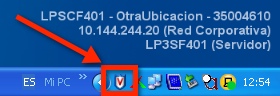
- Para forzar la actualización de las definiciones de virus haz clic derecho sobre el icono del antivirus en la bandeja de sistema y elige la opción Actualizar ahora ...

Análisis de carpetas de equipos
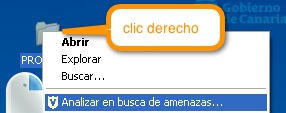
- Para analizar un archivo o carpeta se puede realizar desde el propio Explorador de archivos del equipo mediante clic derecho y seleccionando la opción Analizar en busca de amenazas ...
- Otra opción es iniciar un escaneo de una unidad del equipo desde la Consola de VirusScan. Para ello haz clic derecho sobre el icono en la bandeja de sistema y elige Consola de VirusScan... Desde esta consola selecciona el item Exploración completa y pulsa en el botón Iniciar.

- Un tercer procedimiento alternativo es un Análisis bajo demanda. Para ello haz clic derecho sobre el icono del programa en la bandeja de sistema y elige Análisis bajo demanda. En el cuadro Propiedades del análisis bajo demanda, en la pestaña Ubicación de análisis se puede pulsar en el botón Agregar ... para definir la carpeta a examinar. Esta configuración se puede reutilizar en sucesivas ocasiones guardando la tarea definida. Para iniciar el escaneo haz clic en el botón Iniciar.
