2.2.2 Acceso a los equipos
Para acceder a un equipo del alumnado desde el equipo del profesor/a existen varias alternativas:
Opción 1. Visor TightVNC Viewer
- En el equipo del profesor/a selecciona Inicio > Todos los programas > TightVNC > TightVNC Viewer. Si has situado el icono de acceso directo en el escritorio entonces haz doble clic sobre él.

- En el cuadro de diálogo New TightVNC Connection (Nueva conexión TightVNC) teclea el nombre del equipo al que se desea acceder en el combo Remote Host. A continuación pulsa en el botón Connect.

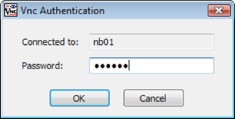
- Se mostrará un cuadro de diálogo donde se solicita la contraseña de acceso al equipo del alumno/a. Teclea esta clave en la casilla Password y pulsa en el botón OK.
- Si el proceso de autentificación ha tenido éxito se abrirá una ventana mostrando el escritorio del alumno/a sobre el cual ya es posible interactuar.
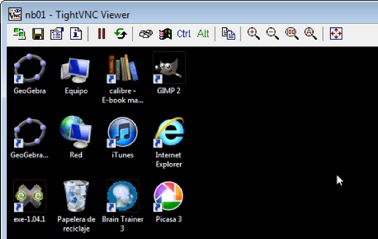
- Para abandonar la sesión de control remoto basta con cerrar esta ventana.
- En el cuadro New TightVNC connection (Nueva conexión TightVNC), cuando una conexión a un equipo ha tenido éxito, entonces en el combo Remote Host se mostrará el listado de equipos a modo de histórico. Bastará con elegir uno de la lista y pulsar en el botón Connect.
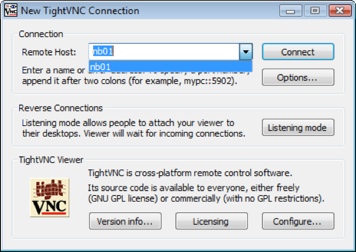
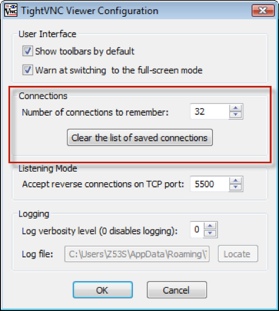
- Por defecto en este combo se almacenan las 32 últimas conexiones. Si se desea ampliar este número haz clic en el botón Configure … de esta ventana y en el cuadro TightVNC Viewer Configuration (Configuración del visor TightVNC) se puede definir un número mayor de conexiones en el contador Number of connections to remember (Número de conexiones a recordar). Para borrar el listado de conexiones guardardas se puede pulsar en el botón Clear the list of saved connections.
Opción 2. Acceso desde un archivo de conexión *.vnc
- Si hemos seguido el Paso 4. Configuración de las conexiones a los equipos del alumno, entonces dispondremos en el Escritorio de una carpeta miAula y dentro de ella los archivos de conexión *.vnc, uno para cada ordenador de alumno/a.
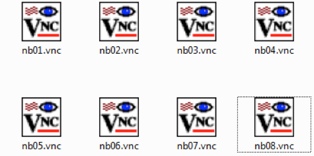
- Para acceder a un equipo haz doble clic sobre el archivo correspondiente.
- Esta solución evita tener que teclear la password para entrar en el ordenador del alumno/a. Es la opción recomendada por su comodidad.
Opción 3. TightVNC Viewer en versión Java
Existe un visor de TightVNC que funciona en tecnología Java. Para su funcionamiento es necesario tener instalado el entorno de Java en el equipo: http://www.java.com/es/download/
- Visita la web oficial de TightVNC: http://www.tightvnc.com
- En la página de descargas, localiza la versión Java del visor: TightVNC Java Viewer. Clic sobre el ZIP que se proporciona para descargarlo al equipo del profesor/a.
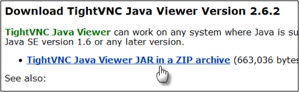
- Como resultado se obtendrá un archivo comprimido ZIP. Descomprime su contenido mediante clic derecho y Extraer todo.

- Accede al interior de esta carpeta y haz doble clic sobre el archivo tightvnc-jviewer.jar.
- Se muestra la ventana New TightVNC Connection, introduce el nombre del equipo que se desea controlar en la casilla Remote Host y pulsa en el botón Connect.
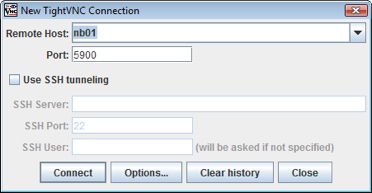
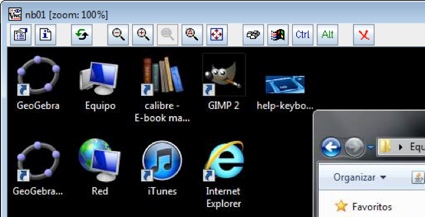
- Se solicita la contraseña de acceso al equipo del alumno y tras introducirla con éxito se mostrará la ventana sobre la cual es posible manejar el ordenador remoto.
Opción 4. TightVNC Viewer en versión portable
También se puede disponer del visor de TightVNC para llevar en un pendrive y ejecutarlo en cualquier ordenador sin necesidad de instalar el programa previamente.
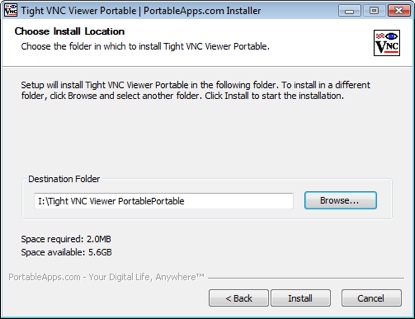
- Descarga la versión portable de TightVNC: http://portableapps.com/node/11285 Ejecuta el archivo descargado para descomprimir su contenido en una carpeta de tu disco duro local o en tu unidad USB de pendrive.
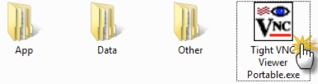
- Una vez concluido el proceso, accede a la carpeta Tight VNC Viewer Portable y has doble clic sobre el icono del archivo Tight VNC Viewer Portable.exe
- En el cuadro de diálogo New TightVNC Connection (Nueva conexión TightVNC) introduce el nombre del equipo.
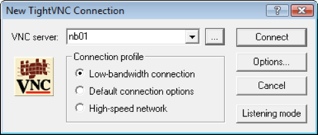
- Selecciona un perfil de conexión de bajo ancho de banda seleccionando Low-bandwidth connection. Recuerda que estamos trabajando en una red WIFI.
- Clic en el botón Connect (Conectar).
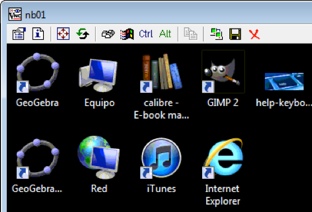
- Se solicita la contraseña de acceso al equipo del alumno y tras introducirla con éxito se mostrará la ventana sobre la cual es posible manejar el ordenador remoto.
Nota:
- Observa que al lado del combo donde se introduce el nombre del equipo remoto se ofrece un botón Examinar que se puede utilizar para localizar y cargar un archivo de conexión *.vnc. Esta opción permite disponer de los archivos de conexión guardados en una subcarpeta dentro de la carpeta donde se encuentra esta versión portable. De esta forma podrás llevar el visor y las configuraciones de entrada en el mismo pendrive.