4.1 Windows 7
Windows 7 incluye en su distribución original una herramienta de control parental que profesorado y padres/madres pueden conocer y utilizar para administrar la forma en los más pequeños usan el ordenador. Básicamente proporciona tres funcionalidades:
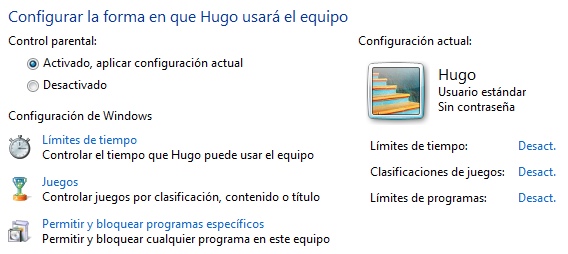
- Límites de tiempo. Permite establecer un límite de las horas en que se utiliza el ordenador.
- Juegos. Se pueden elegir los tipos de juegos a los que acceder.
- Permitir y bloquear programas específicos. Es posible bloquear el uso de ciertos programas y permitir otros.
Crear una cuenta de usuario
Las opciones de control parental de Windows 7 se aplican sobre una cuenta de usuario específica. Esta cuenta será la que utilice el menor para abrir sesión en el equipo. Para poder crear un usuario y manejar el control parental es necesario haber abierto sesión con un usuario administrador del equipo. Los pasos para crear una cuenta de usuario en el ordenador:
- Desde el Escritorio selecciona Inicio > Panel de Control

- En el Panel de control, en la sección Cuentas de usuario y protección infantil haz clic en el enlace Agregar o quitar cuentas de usuario.
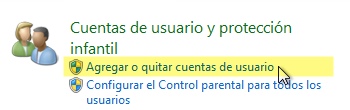
- Clic en el enlace Crear una nueva cuenta
- Introduce el nombre de usuario, marca la opción Usuario estándar y haz clic en el botón Crear cuenta.

- De regreso al panel Administrar cuentas aparecerá una entrada para el nuevo usuario creado.

Configurar las opciones de control parental
- Desde el Escritorio selecciona Inicio > Panel de Control
- En el apartado Cuentas de usuario y protección infantil haz clic en el enlace Configurar el Control parental para todos los usuarios.
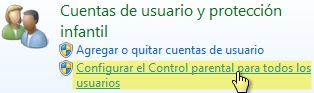
- En el panel Elegir un usuario y configurar el Control parental haz clic sobre el usuario creado.
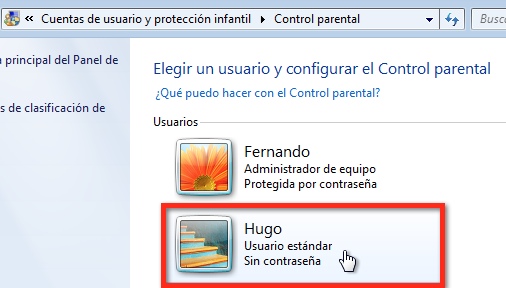
- Para activar el control parental en esa cuenta marca la opción Activado, aplicar configuración actual. Cuando se crea una nueva cuenta de usuario, el control parental está desactivado por defecto.
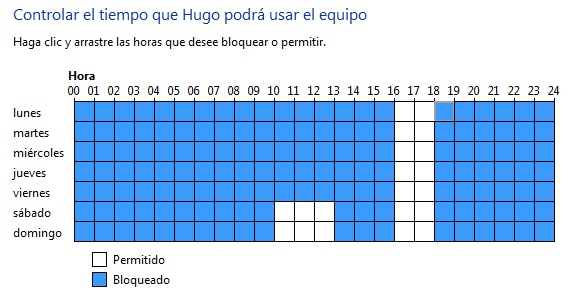
- Límites de tiempo. Si haces clic en este enlace podrás configurar las horas semanales donde se bloqueará el acceso al equipo usando ese usuario. Para ello basta con pulsar y arrastrar con el ratón sobre la parrilla horaria. En azul se mostrarán las horas bloqueadas y el blanco las horas permitidas. Para guardar los cambios haz clic en el botón Aceptar.
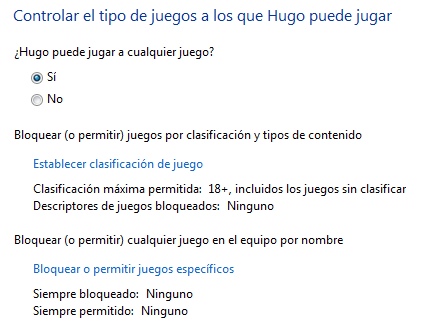
- Juegos. En este cuadro se pueden tomar decisiones sobre las aplicaciones reconocidas como juegos que se encuentran instalados en el ordenador.
- ¿Puede jugar a cualquier juego?. Si se elige No entonces no podrá acceder a ningún juego. Si se elige Sí entonces se podrán definir ciertos criterios de selección.
- Establecer clasificación de juego. En esta pantalla se podrá optar por permitir o bloquear los juegos que no dispongan de clasificación , definir la edad máxima por encima de la cual los juegos serán bloqueados, así como los contenidos (drogas, discriminación, lenguaje soez, violencia, miedo, sexo, etc) que no podrán tener los juegos para poder acceder a ellos.
- Bloquear o permitir juegos específicos. Aquí es posible permitir o denegar el uso de los juegos instalados y reconocidos como tal por el equipo Windows 7. Para ello basta con marcar Configuración de clasificación de usuario, Permitir siempre o Bloquear siempre para cada uno de ellos en la tabla que se ofrece.
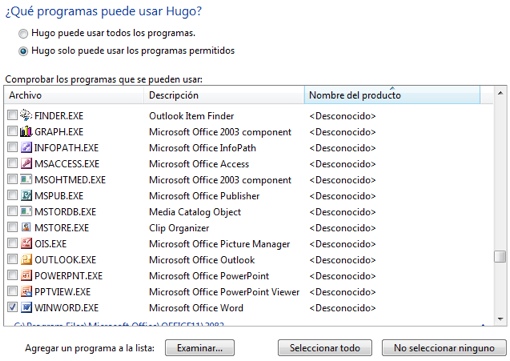
- Permitir y bloquear programas específicos. En esta página se puede optar porque el usuario pueda usar TODOS los programas o bien que solo puede usar los programas PERMITIDOS. En este caso habrá que marcar los permitidos dentro del listado de programas instalados en el equipo. Para terminar haz clic en Aceptar.
Acceso con control parental
- El menor deberá abrir sesión en el equipo con la cuenta creada con control parental.
- Si intenta acceder en una banda horaria bloqueada se mostrará un mensaje de notificación impidiendo que llegue al escritorio.

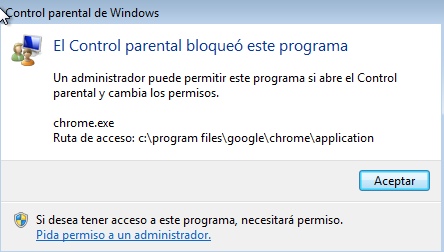
- Si trata de acceder a un programa o juego bloqueado también se mostrará el correspondiente mensaje de aviso impidiendo su uso.