4.2 Windows 8
Windows 8 proporciona en su distribución original una herramienta de control parental muy interesante y más potente que en versiones anteriores de Windows. Resulta una opción sumamente adecuada que profesorado y padres/madres deben conocer si desean ejercer control sobre la forma en que los menores utilizan el equipo. El modo Protección infantil que brinda Windows 8 consta básicamente de las siguientes funciones:
- Filtrado web. Control de los sitios web a los que se accede en línea.
- Límites de tiempo. Permite establecer un límite de las horas en que se utiliza el ordenador.
- Restricciones de juego. Se pueden elegir los tipos de juegos a los que acceder.
- Restricciones de aplicaciones. Es posible bloquear el uso de ciertos programas y permitir otros.
- Informe de actividades. Para recopilar información sobre el uso del equipo.
Crear una cuenta de usuario
Las opciones de control parental de Windows 8 se aplican sobre una cuenta de usuario específica. Esta cuenta será la que utilice el menor para abrir sesión en el equipo. Para poder crear un usuario y manejar el control parental es necesario haber abierto sesión con un usuario administrador del equipo. Los pasos para crear una cuenta de usuario en el ordenador:
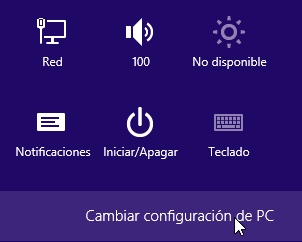
- Situado en el panel del menú Inicio aproxima el puntero del ratón a la esquina inferior derecha del mismo y en la barra flotante que se muestra haz clic en el icono Configuración.

- Clic en el botón Cambiar configuración de PC
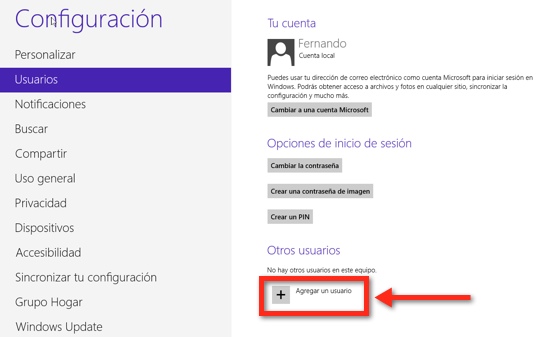
- En el panel Configuración selecciona en la barra lateral izquierda la opción Usuarios.
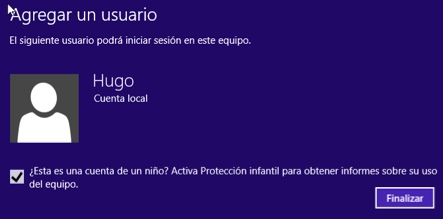
- Clic en el botón Agregar un usuario.
- Clic en el enlace Iniciar sesión sin una cuenta Microsoft y pulsar en el botón Cuenta local.

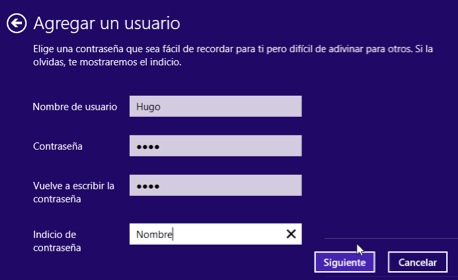
- Introduce el nombre usuario, contraseña e indicio. Clic en el botón Siguiente.
- En este caso se propone marcar la pregunta ¿Esta es una cuenta de un niño? Activa Protección Infantil para obtener informes sobre su uso del equipo.
- Clic en el botón Finalizar.
Configurar las opciones de control parental
- Para acceder al Panel de Control desde el panel de Inicio aproxima el puntero del ratón a la esquina inferior derecha y en la barra flotante que se muestra haz clic en el icono Buscar.
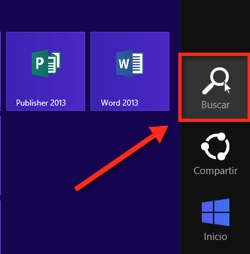
- En el cuadro de búsqueda introduce Panel de control y en el panel izquierdo se mostrará el icono de acceso al mismo. Haz clic en este icono.
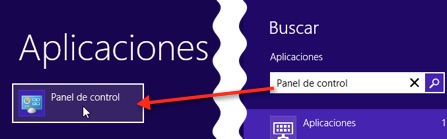
- En el apartado Cuentas de usuario y protección infantil haz clic en el enlace Configurar Protección infantil para todos los usuarios.

- En el panel Elegir un usuario y configurar la Protección Infantil haz clic sobre el usuario creado.
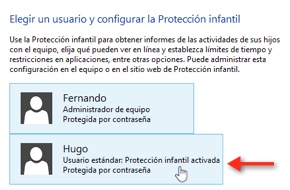
- Para activar el control parental o protección infantil en esa cuenta marca la opción Activado, aplicar configuración actual.
- Otra opción interesante es activar el Informe de actividades que trata de recopilar información sobre el uso del equipo. Observa que es accesible en el enlace Ver informes de actividades situado debajo del avatar o imagen que representa al usuario.

- Filtrado web. Al hacer clic en este enlace se accede a la página ¿Qué sitios web puede ver ...?. La opción por defecto que es el usuario puede usar todos los sitios web. Para activar el filtrado marcar la opción ... solo puede usar los sitios web que yo permita.
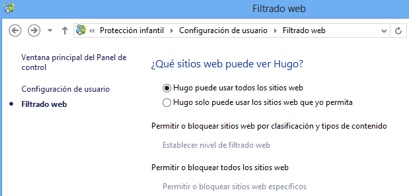
Windows 8 ofrece dos sistemas de filtrado web:
- Por clasificación y tipos de contenido. Si optamos por ese sistema de restricción web se puede elegir uno de estos niveles:
- Solo la lista de permitidos. El usuario solo podrá navegar por los sitios web incluidos en la lista de permitidos. Se bloqueará el acceso al resto.
- Diseñado para menores. Podrá acceder a la lista de permitidos y los sitios para menores. Se bloquearán los sitios para público adulto.
- Interés general. Se accederá a la lista de permitidos, sitios para menores y de interés general. Se bloquearán los sitios para público adulto.
- Comunicación en línea. Se accederá a la lista de permitidos, sitios para menores y de interés general: redes sociales, chat en web y correo web. Se bloquearán los sitios para público adulto.
- Advertir de contenido para adultos. Se mostrará una advertencia cuando se trate de acceder a contenido supuestamente dirigido a adultos.
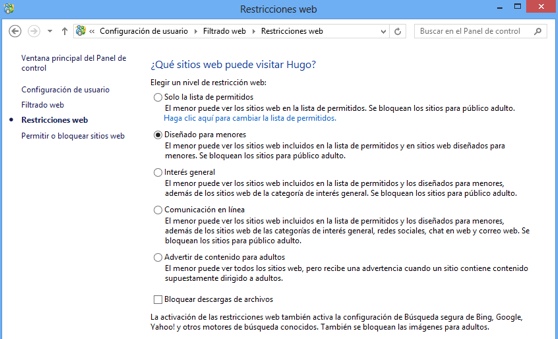
Si se marca la casilla Bloquear descargas de archivos se bloqueará esta posibilidad.
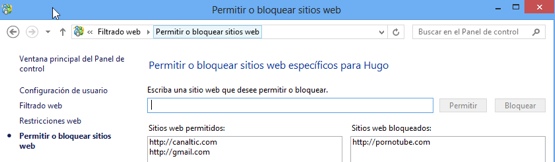
- Permitir o bloquear sitios web. Desde esta página es posible crear una lista de sitios permitidos y otros bloqueados introduciendo sus URL por teclado y usando los botones Permitir o bien Bloquear. También se puede eliminar un sitio seleccionando previamente una dirección en la lista y pulsando en el botón Quitar.
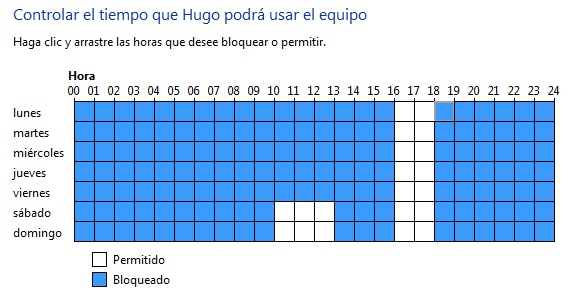
- Límites de tiempo. Para regresar a la configuración de la protección infantil pulsa en el enlace Configuración de usuario. Si haces clic en este enlace podrás controlar el tiempo que el usuario utilizará el equipo. Se puede controlar mediante 2 parámetros:
- Establecer tiempo permitido. Es posible indicar en los días laborables y festivos las horas y minutos diarios de uso permitido.
- Establecer horario restringido. Se podrán señalar las horas semanales donde se bloqueará el acceso al equipo usando ese usuario. Para ello basta con pulsar y arrastrar con el ratón sobre la parrilla horaria. En azul se mostrarán las horas bloqueadas y el blanco las horas permitidas. Para guardar los cambios haz clic en el botón Aceptar.
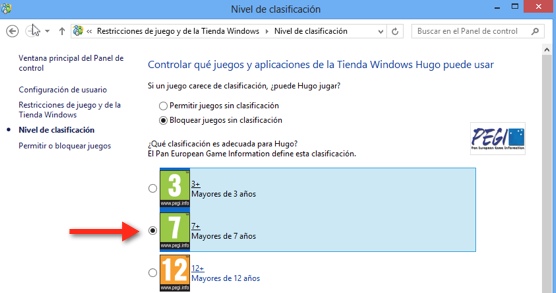
- Restricciones de juego. En este cuadro se pueden tomar decisiones sobre las aplicaciones reconocidas como juegos que se encuentran instalados en el ordenador.
- El usuario solo puede usar los juegos que yo permita. Si se elige esta opción entonces se podrán definir ciertos criterios de selección.
- Establecer clasificación de juegos. En esta pantalla se podrá optar por permitir o bloquear los juegos que no dispongan de clasificación y definir la edad máxima por encima de la cual los juegos serán bloqueados.
- Bloquear o permitir juegos específicos. Aquí es posible permitir o denegar el uso de los juegos instalados y reconocidos como tal por el equipo Windows 8. .
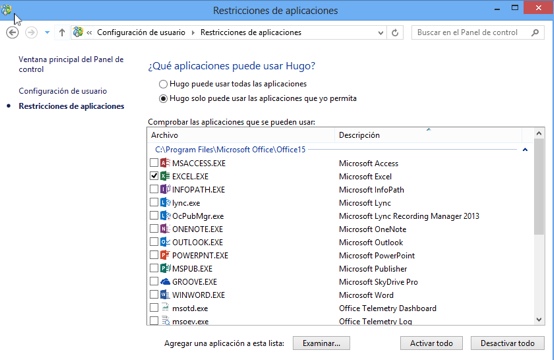
- Restricciones de aplicaciones. En esta página se puede optar porque el usuario pueda usar TODAS las aplicaciones o bien que solo puede usar las aplicaciones que yo permita. En este caso habrá que marcar los permitidos dentro del listado de programas instalados en el equipo.
Acceso con control parental o protección infantil
- El menor deberá abrir sesión en el equipo con la cuenta creada con control parental o protección infantil.
- Si intenta acceder en una banda horaria bloqueada se mostrará un mensaje de notificación impidiendo que llegue al escritorio.
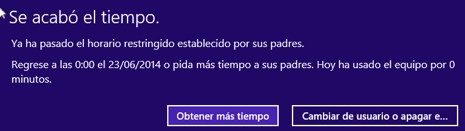
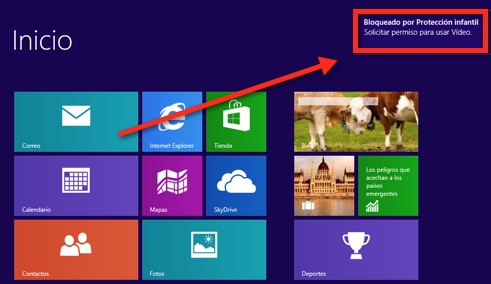
- Si trata de acceder a un programa o juego bloqueado también se mostrará el correspondiente mensaje de aviso impidiendo su uso.