4.5.1 Crear y compartir documento
En Google Drive se pueden subir distintos tipos de archivos para almacenarlos en la nube y compartirlos con los demás. Esto se consigue mediante el envío por email del enlace. En este sentido es un servicio con unas prestaciones similares de Dropbox (www.dropbox.com) Sin embargo también permite crear y editar documentos en línea: texto, presentaciones, hojas de cálculo, dibujos, formularios, etc. Estos documentos se pueden compartir con otros usuarios en modo lectura o modo edición. En este apartado se expone el procedimiento para crear y compartir un documento de texto sencillo.

Paso 1. Acceder a Google Drive
- Visita la dirección de Google Drive: http://drive.google.com
- Introduce tus credenciales de Google: usuario y contraseña. Si no dispones de ellas crea una cuenta y en pocos minutos dispondrás de estos datos de acceso.
- Antes de utilizar Google Drive conviene asegurarse de que están bien configurados algunos parámetros de la Cuenta Google. Para ello despliega el combo de usuario situado en la esquina superior derecha y haz clic en el enlace Cuenta.

- Pulsa en Información personal > Editar perfil.
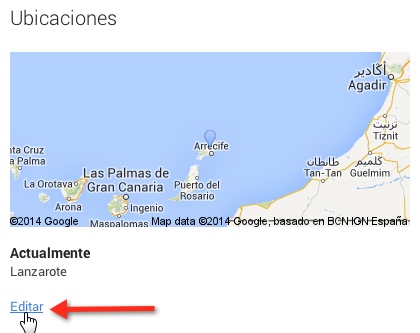
- En el apartado Ubicaciones haz clic en el enlace Editar para introducir tu ubicación geográfica. Es importante definir correctamente este dato en el trabajo colaborativo con personas situadas en otras zonas horarias.
- Haz clic en el apartado Idioma y elige la opción Español - España.
- Observa que más abajo en esta página se proporciona información del porcentaje de ocupación de espacio en tu cuenta. La capacidad de 15-30 GB se comparte entre el correo electrónico Gmail, Google Drive y Fotos de Google+

Paso 2. Crear un nuevo documento
Se propone el diseño de un nuevo documento de texto sobre la energía eólica utilizando la información contenida en el siguiente artículo de Wikipedia: http://es.wikipedia.org/wiki/Energia_eolica. La elaboración de este documento trata de ser un ejemplo de cómo obtener un trabajo escrito sobre un tema concreto usando como referencia esta enciclopedia gratuita en línea.
- Para crear un nuevo documento, en la esquina superior izquierda de la página pulsa en el botón Crear y luego elige Documento. Se muestra una pestaña nueva en el navegador mostrando el editor con este nuevo documento.

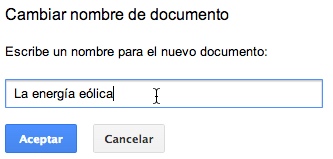
- Haz clic sobre el título del documento Documento sin título y en el cuadro de diálogo Cambiar nombre del documentoteclea, por ejemplo, La energía eólica Clic en el botón Aceptar.
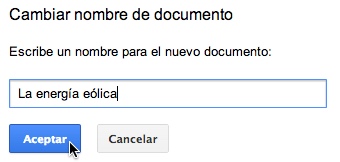
- Dentro del documento teclea el título del documento: La energía eólica.
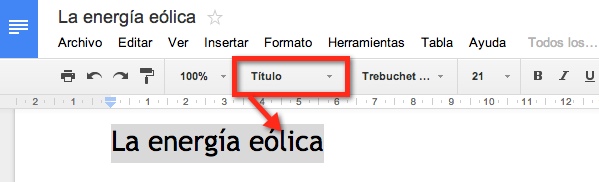
- A continuación vamos a asignarle un estilo de párrafo. Para ello selecciona este párrafo y en la barra de herramientas despliega el combo de Estilos de párrafo para elegir Título . Otra posibilidad es elegir en la barra de menús Formato > Estilo de párrafo > Título . Observa que el título introducido adquiere el estilo definido.
Paso 3. Buscar información
- En el navegador web abre una pestaña nueva conservando la pestaña anterior con Google Drive.
- Accede a la web de Wikipedia: http://es.wikipedia.org
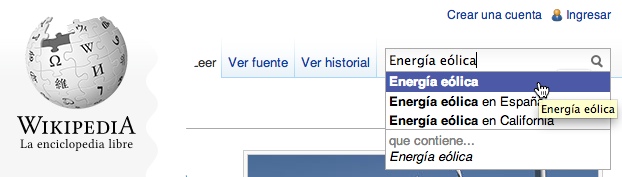
- En el cuadro de búsqueda situado en la esquina superior derecha introduce el término de búsqueda: Energía eólica. Al pulsar en el icono de lupa o al pulsar la tecla enter se mostrará la página de Wikipedia o bien los resultados relacionados. En este caso se muestra la página de información con ese título.
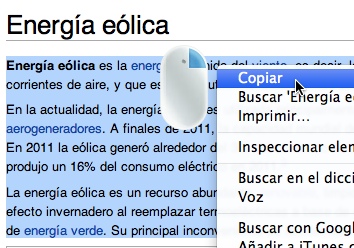
- Sobre el documento de Wikipedia pulsa y arrastra para seleccionar, por ejemplo, el primer párrafo.
- Clic derecho sobre la selección y en el menú flotante que se muestra elegir la opción Copiar.
Paso 4. Editar el texto
- En el navegador web pulsa en la pestaña anterior para regresar al documento de Google Drive.
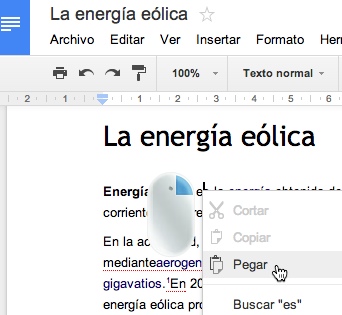
- Haz clic debajo del título y a continuación haz clic derecho y elige la opción Pegar.
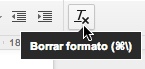
- Para eliminar el formato del texto, selecciónalo y pulsa en el botón Borrar formato de la barra de herramientas. Otra posibilidad es seleccionar Formato > Borrar formato en la barra de menús que ofrece el editor de documentos.
- El texto se ha copiado incluyendo los enlaces. Puede ser interesante conservarlos.
- Para terminar con el texto conviene reelaborar o adaptar la información copiada para que resulte más original y más adaptada a nuestros propósitos.
Paso 5. Insertar una imagen
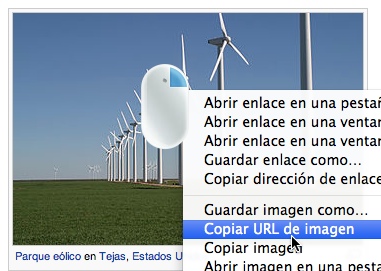
- En el navegador web pulsa en la pestaña donde tenemos el artículo original de Wikipedia. Ahora vamos a capturar la imagen. Clic derecho sobre la imagen del artículo de Wikipedia y selecciona la opción Copiar URL de imagen.
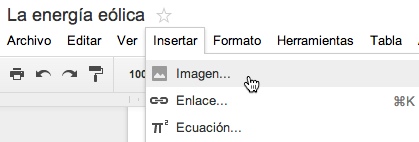
- Regresa a la pestaña del documento. Haz clic al final del documento para indicar el punto de inserción de la imagen. A continuación en la barra de menús del editor de textos selecciona Insertar > Imagen.
- En el cuadro de diálogo Insertar imagen activa la opción De URL que se ofrece en la columna izquierda.Clic derecho en el cuadro de texto Pega la URL de imagen aquí y selecciona Pegar para pegar la dirección de la imagen capturada en el paso anterior. Si la localiza la imagen en esa ruta, se mostrará una vista previa de la misma.
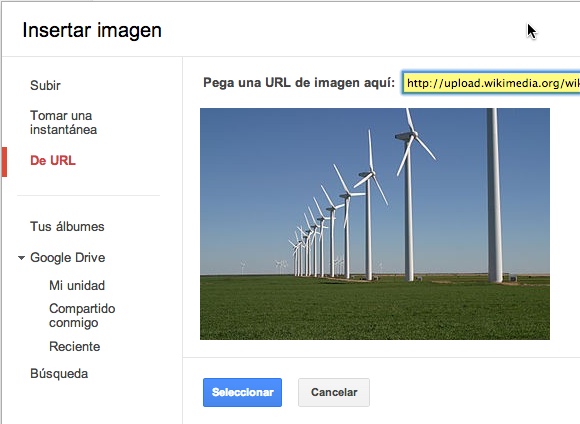
- Clic en el botón azul Seleccionar. Tras unos segundos la imagen se visualizará dentro del documento.
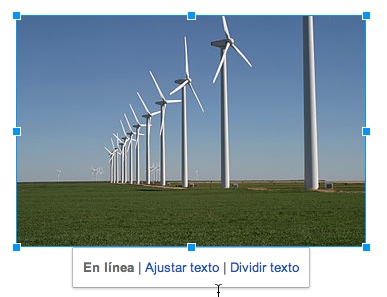
- Una vez insertada la imagen se puede mover pulsando sobre ella y arrastrándola a otro sitio del documento.
- También es posible aumentar o reducir su tamaño arrastrando los selectores que se muestran en las esquinas de la imagen cuando se selecciona.
- Si haces clic en la imagen, en su base se muestra el tipo de ajuste con el texto. Se proporcionan 3 tipos de ajustes:
- En línea. Una línea de texto se sitúa al lado de la imagen y el resto del párrafo se sitúa debajo. Es la opción por defecto.
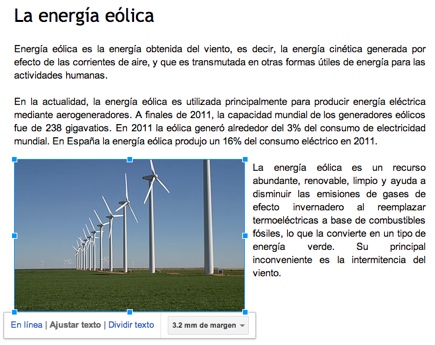
- Ajustar texto. El texto se coloca alrededor de la imagen envolviéndola.
- Dividir texto. El texto se ubica por encima y por debajo de la imagen.
- En este caso vamos a elegir la opción Ajustar texto y arrastramos la imagen para situarla integrada con el texto.
Paso 6. Insertar enlace
- Regresa a la pestaña donde se muestra el artículo de Wikipedia. Clic derecho sobre la dirección que se muestra en el navegador web y elige Copiar.
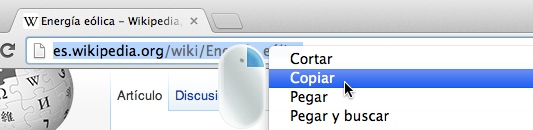
- Regresa a la pestaña del editor y debajo del texto escribe en una línea: “Energías renovables en Wikipedia”.
- Selecciona el texto y desde la barra de menús elige Insertar > Enlace o bien pulsa sobre el botón Insertar un enlace que aparece en la barra de herramientas.
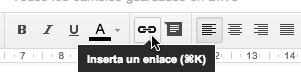
- En el cuadro flotante que se muestra haz clic derecho sobre la casilla Enlace y elige la opción Pegar para insertar la dirección del artículo de Wikipedia. Observa que en la casilla Texto aparece el texto seleccionado.
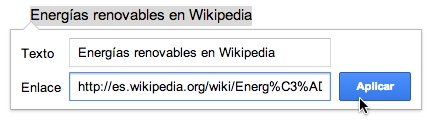
- Clic en el botón Aplicar.
- Al hacer clic sobre un enlace creado en el texto se mostrará debajo un cuadro con la dirección enlazada. También se ofrece las opciones Cambiar y Eliminar para modificar o eliminar ese enlace. Para navegar hasta esa dirección haz clic en el enlace que muestra debajo.

Paso 7. Guardar el documento
- Durante la edición del documento, éste se guarda en el servidor sin avisar al usuario cada vez que se realiza un cambio en el mismo. Por este motivo el interfaz de Google Drive NO ofrece un botón Guardar o similar.
- Observa que a la derecha de la barra de menús se muestra el mensaje Guardando … en cuanto realizas un cambio en el documento. Una vez completado el proceso se mostrará el mensaje Todos los cambios guardados en Drive.

- Si deseas cambiar el nombre del documento selecciona Archivo > Cambiar nombre e introduce el nuevo. Clic en el botón Aceptar.
Paso 8. Compartir el documento
- En la esquina superior derecha del editor de documentos haz clic en el botón azul Compartir.
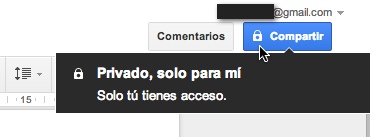
- En el cuadro de diálogo Configuración para compartir observa que en el apartado Quién tiene acceso se indica que la visibilidad es Privado. Cuando se crea un documento, se le asigna por defecto esta opción. Es decir: el propietario es el único que puede acceder al documento.

- Para modificar el parámetro Quién tiene acceso al documento puedes hacer clic en el enlace Cambiar…
- En un documento de Google Drive se pueden establecer 3 opciones de visibilidad:
- Público en la Web. Cualquier usuario de Internet podría encontrar este documento (por ejemplo: a través del buscador de Google) y acceder a él sin necesidad de iniciar sesión en Google, es decir, de forma anónima.
- Cualquier usuario que reciba el enlace. Cualquier usuario que reciba el enlace ( por ejemplo: a través del correo electrónico) puede acceder al documento sin necesidad de iniciar sesión, es decir, de forma anónima. A diferencia de la anterior, este documento no será incluido en el motor de búsquedas de Google aunque podría aparecer si el enlace se referencia en una página web indexada por el buscador de Google.
- Privado. Solo podrán acceder al documento aquellos usuarios Google a los que se les haya otorgado permisos de forma explícita.
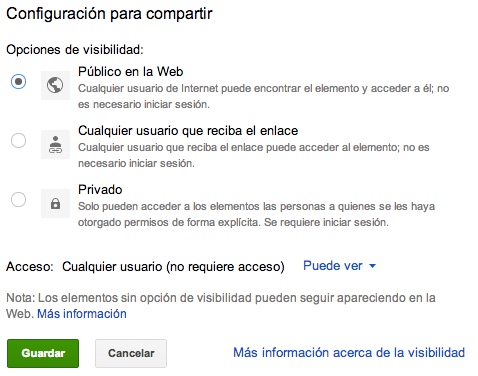
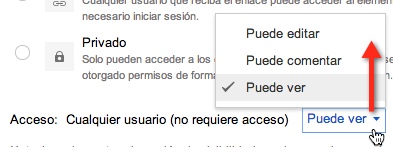
- En cada uno de las opciones de Visibilidad se pueden asignar los siguientes permisos de acceso:
- Puede ver: solo es posible leer el documento.
- Puede comentar: se pueden enviar comentarios al documento.
- Puede editar: modificar el contenido del documento.
- En este caso se ha decidido compartir el documento con un usuario Google concreto. Para ello en Opciones de visibilidadselecciona Privado y pulsa en Guardar.
- En el cuadro de diálogo Configuración para compartir, en la casilla Invitar a personas, introduce el correo electrónico de cada usuario con quien desees compartir el documento separados por comas.
- Para el usuario o usuarios cuyas direcciones de correo electrónico has introducido,puedes elegir el tipo de permisos asignado:
- Puede ver. Los usuarios elegidos sólo podrán leer el documento.
- Puede comentar. Los usuarios elegidos podrán además enviar comentarios al documento.
- Puede editar. Los usuarios elegidos podrán modificar el documento.
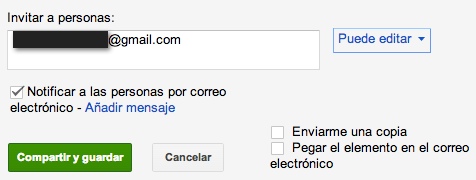
- Para completar el registro existen dos opciones alternativas:
- Notificar a las personas por correo electrónico. Si marcas esta opción, se enviará un mensaje estándar al correo electrónico del usuario notificando que le das a compartir ese documento. Si pulsas en el enlace Añadir mensaje podrás personalizar este mensaje. Si desmarcas la opción Notificar … no se enviará ningún mensaje al usuario.
- Si marcas la opción Enviarme una copia se remitirá al email del propietario una copia del mensaje enviado. Si se activa la opción Pegar el elemento en el correo electrónico se pegará el documento en el correo enviado.
- Para terminar haz clic en el botón verde Compartir y guardar.
- Se muestra el cuadro Quién tiene acceso donde se mostrará el listado de usuarios con quienes estamos compartiendo ese documento.
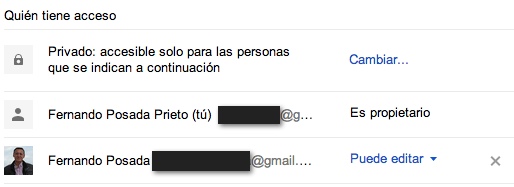
- Para cada usuario se indica si es propietario, puede editar, comentar o sólo ver. Es posible pasar la propiedad del documento a otro usuario seleccionando en este combo la opción “Es propietario”.
- Para modificar el tipo de acceso sobre el documento asignado a un usuario despliega el combo que acompaña a la línea correspondiente al email de ese usuario y elige otra opción.
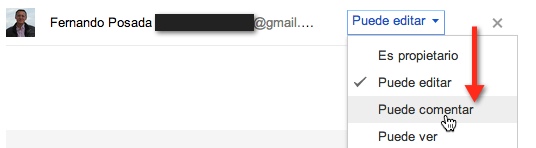
- Para eliminar un usuario haz clic en el botón “X” situado a la derecha de esa persona.
- Es posible configurar permisos adicionales a los usuarios definidos para ese documento. Para ello haz clic en el enlace Cambiar que acompaña a la expresión “Los editores pueden añadir a personas y cambiar los permisos”
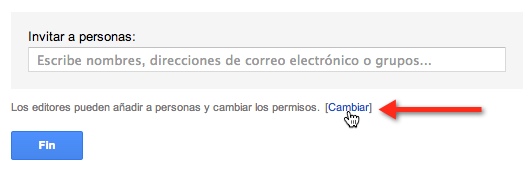
- En el panel Configuración de uso compartido se puede optar por dos opciones:
- Los editores pueden añadir a personas y cambiar los permisos. Es la opción por defecto.
- Solo el propietario puede cambiar los permisos.
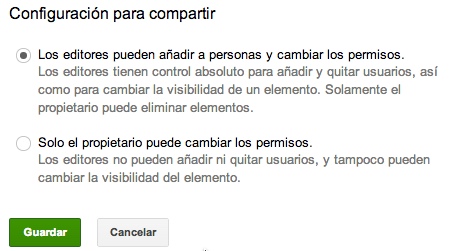
- Para cerrar este panel haz clic en Guardar.
- Clic en el botón Fin para guardar los cambios en los usuarios con quienes deseamos compartir el documento.
- Para cerrar el editor del documento y volver al gestor de archivos de Google Drive basta con cerrar la pestaña que contiene el editor
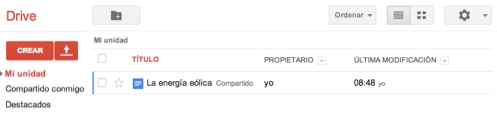
- De regreso al administrador de archivos de Google Drive verás que se ha creado una entrada del documento creado.

Notas
Limitaciones al compartir
- Un documento, archivo o carpeta de Google Drive con visibilidad Privado se puede compartir con un máximo de 200 direcciones de correo electrónico incluidos los lectores, comentaristas y editores.
- Para compartir un documento con un número superior se aconseja utilizar la visibilidad Público y enviar el enlace por correo electrónico.
- Un documento, presentación, hoja de cálculo o dibujo puede ser leído o editado simultáneamente por un máximo de 50 usuarios.
- Cuando se está editando un documento a la vez que otro colaborador, su nombre aparece en la ventana de edición.