4.5.5 Formularios
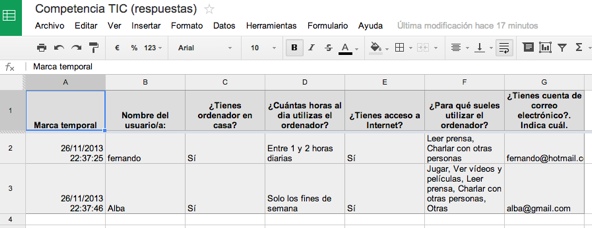
Google Drive ofrece la posibilidad de diseñar un formulario de preguntas, enviar el enlace de acceso a los usuarios que deseemos por correo electrónico para que lo rellenen y luego recoger sus respuestas en forma de hoja de cálculo con los datos.
Paso 1. Crear un nuevo formulario
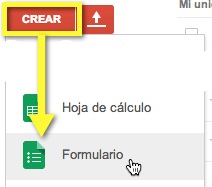
- Desde el gestor de archivos elige Crear > Formulario.
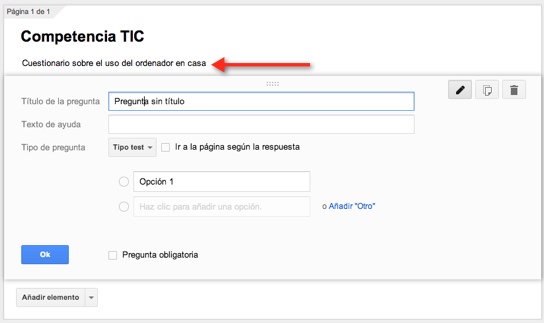
- En el cuadro Seleccionar título y tema introduce como Título por ejemplo Competencia TIC y elige uno de los temas de diseño que se proponen, por ejemplo, Predeterminado.
- Clic en el botón Aceptar.

- Se accede a la página de edición del nuevo formulario. Introduce como Descripción del formulario: Cuestionario sobre el uso del ordenador en casa. Debajo del título y descripción del formulario aparecerá el listado de preguntas.
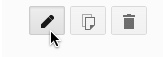
- Para editar una pregunta haz clic en el botón con el icono del lápiz en la esquina superior derecha de esa entrada. Para guardar los cambios pulsar en el botón Ok. Para eliminar una pregunta haz clic en el botón con el icono de la Papelera. Si deseas duplicar la pregunta haz clic en el botón Duplicar.
- Para añadir una nueva pregunta en el botón superior izquierda elige +Añadir elemento > Tipo de pregunta.
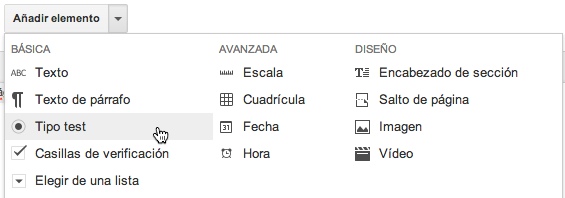
- En este caso se propone realizar el siguiente formulario de preguntas donde se experimentan algunas de sus distintas modalidades:
Pregunta 1:
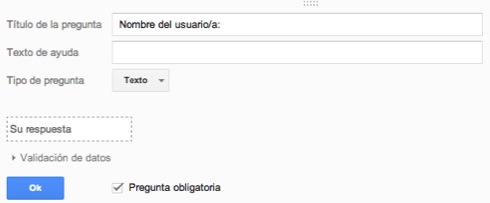
Pregunta 2:
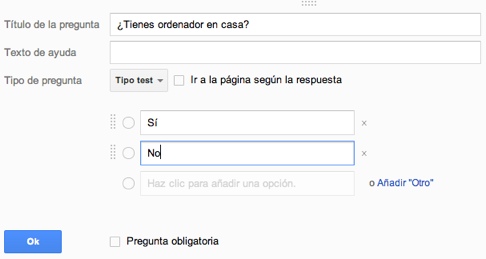
Pregunta 3:
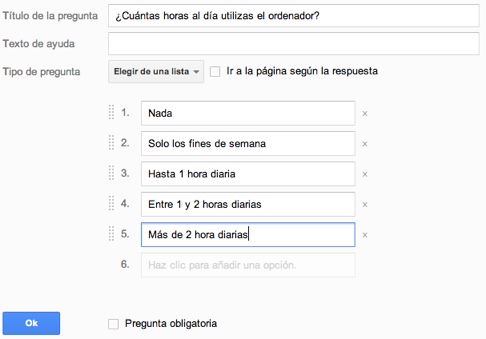
Pregunta 4:
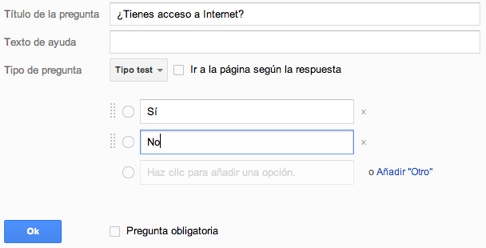
Pregunta 5:
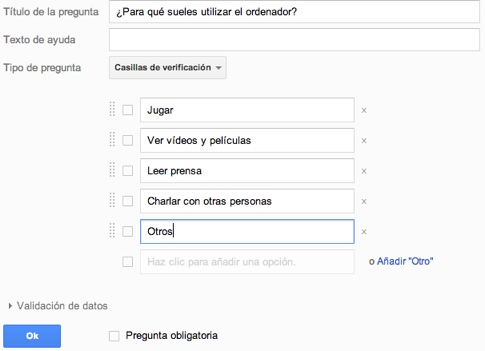
Pregunta 6:
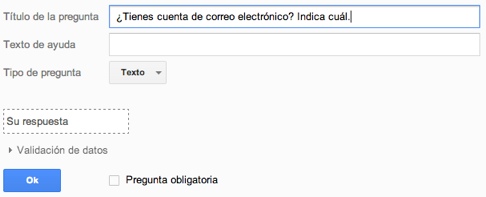
- Si al editar una pregunta marcas la casilla Pregunta obligatoria entonces el usuario será advertido de esta circunstancia si deja en blanco esta pregunta.
- Tras editar cualquier pregunta haz clic en el botón Ok para cerrar su edición.
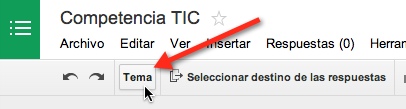
- Para modificar el aspecto gráfico del formulario haz clic en el botón superior Tema. Clic en el tema que desees y luego pulsa en el botón Aceptar.
- El sistema suele guardar los cambios realizados en el formulario cada cierto tiempo.
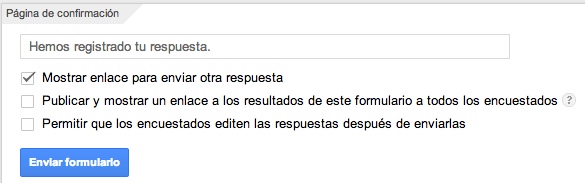
- En la parte inferior de la página de edición del formulario se pueden configurar algunos parámetros de la Página de confirmación que se mostrará cuando la persona participante pulse en el botón Enviar.
- Texto. Se puede personalizar el mensaje que se mostrará cuando se confirme el envío de los datos del formulario.
- Mostrar enlace para enviar otra respuesta.
- Publicar y mostrar un enlace a los resultados de este formulario a todos los encuestados.
- Permitir que los encuestados editen las respuestas después de enviarlas.
- En el encabezado del formulario se puede configurar si se muestra o no la barra de progreso.

- En la barra superior se ofrece el botón Ver el formulario publicado para observar el aspecto final del mismo.

- Si se desea aceptar o denegar las respuestas momentáneamente en ese formulario haz clic en el botón Se aceptan respuestas/No se aceptan respuestas.
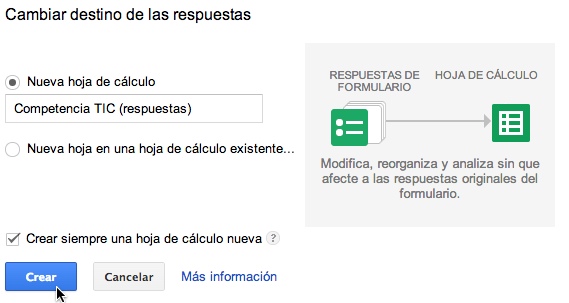
- Cuando se crea un formulario en Google Drive es muy aconsejable crear una hoja de cálculo vinculada donde se vayan guardando las respuestas recibidas. Para ello pulsa en el botón Seleccionar destino de las respuestas.

- En el cuadro Cambiar destino de las respuestas se propone crear una nueva hoja de cálculo. También es posible elegir una hoja de cálculo ya existente. En este caso se deja activada la opción Nueva hoja de cálculo y haz clic en el botón Crear. Si se marca la casilla Crear siempre una hoja de cálculo nueva en sucesivos nuevos formularios se creará automáticamente la hoja de cálculo vinculada al formulario sin necesidad de realizar este paso manualmente. El botón Seleccionar destino de las respuestas tendrá como título Ver respuestas y al hacer clic en él se mostrará el contenido de esa hoja de cálculo.
- Clic en el botón Enviar formulario que se muestra en la parte inferior del formulario.
- En el cuadro de diálogo Enviar el formulario se ofrece el Enlace para compatir. Se puede enviar en un mensaje de correo electrónico a los usuarios para que accedan al formulario y lo completen.
- Desde este cuadro también se puede enviar un mensaje a la lista de direcciones de correo electrónico que se introduzcan aquí.
- En este caso se recomienda copiar y pegar el enlace en una pestaña nueva del navegador para completar el formulario al menos una vez.
- Regresa al editor del formulario y pulsa en el botón Ok para cerrar el cuadro Enviar al formulario.
- Para abandonar la edición del formulario cierra la pestaña del navegador que la contiene.
Paso 2. Consulta de resultados
- En el gestor de archivos de Google Drive se mostrará el título del formulario creado. Si también se ha creado la hoja de cálculo vinculada también aparecerá en el listado de archivos. Por defecto esta hoja tendrá el mismo título que el formulario junto con la coletilla "(respuestas)"
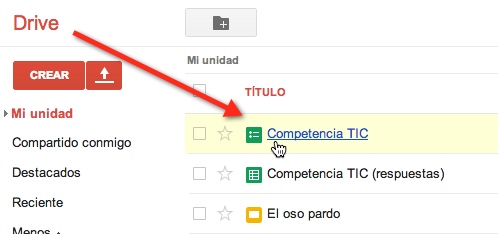
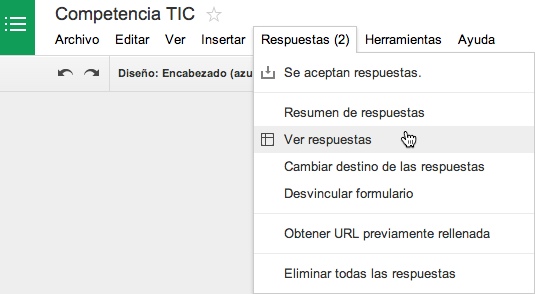
- Esta acción nos sitúa en el editor del formulario. Si se han registrado respuestas en la barra de menús de las Respuestas se indica el número de envíos recibidos. Clic en la barra de menús en la opción Respuestas (X) y selecciona ...
- Se aceptan / No se aceptan respuestas. Para activar o desactivar la recepción de respuestas al formulario.
- Resumen de respuestas. Muestra una página con gráficos y datos por preguntas.
- Ver respuestas. Permite acceder a la hoja de cálculo vinculada.
- Cambiar destino de las respuestas. Se utiliza esta alternativa para vincular el formulario a otra hoja de cálculo.
- Desvincular formulario. Deshacer la vinculación del formulario con la hoja de cálculo.
- Obtener URL previamente rellenada. Esta acción abre una nueva pestaña del navegador mostrando la vista del formulario.
- Eliminar todas las respuestas. Con ello se vacían los resultados guardados para empezar de nuevo con la encuesta.
- Clic en la opción Respuestas > Resumen de respuestas. Se mostrará un informe con los datos y los gráficos de las respuestas recibidas.
- Elige Respuestas > Ver respuestas para acceder a la hoja de cálculo vinculada.