4.5.2 Gestión de archivos
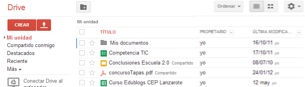
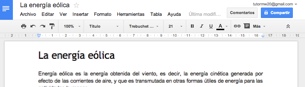
Cuando se utiliza Google Drive es importante diferenciar entre la página del gestor de archivos y la página del editor de documentos.
Desde la página del gestor de archivos es posible realizar distintas tareas con los archivos almacenados en tu cuenta: organizarlos en carpetas, subirlos y descargarlos, mover, copiar, eliminar, cambiar de nombre, asignar permisos, etc. La página deleditor de documentos permite modificar el contenido de un documento de texto, presentación, hoja de cálculo, formulario o dibujo y también configurar los permisos de acceso. Lógicamente ofrecerá una interfaz distinta en función del tipo de documento.
Si se hace clic sobre el título de un documento en el gestor de archivos se abre en una pestaña aparte del navegador el correspondiente editor de documentos para modificar su contenido. Como el editor guarda los cambios automáticamente, para regresar al gestor de archivos, solo basta cerrar la pestaña del Editor.
 |
 |
|
| Gestor de archivos | Editor de documentos |
Gestor de archivos
Desde el gestor de archivos se pueden realizar distintas operaciones más habituales con los archivos: mover a carpetas, cambiar de nombre, eliminar, etc.
- En la columna izquierda del gestor de archivos se muestran las categorías y carpetas en que se organizan todos los archivos accesibles para el usuario actual.
- Es importante recordar que sólo serán accesibles en esta página aquellos archivos de los que sea propietario y aquelloscompartidos por otros usuarios.
- Basta hacer clic sobre una categoría o carpeta en la columna izquierda, para que se muestre detalle de los archivos que contiene esa categoría o carpeta en el panel derecho.

Las categorías de la columna izquierda son:
- Mi unidad: se muestra por defecto al entrar en el gestor de archivos de Google Drive. Contiene todos los archivos de los que es propietario el usuario y aquellos que otros usuarios han compartido con él.
- Compartido conmigo: selecciona solo los documentos que otros usuarios han compartido con él.
- Destacados: mostrará los archivos destacados por el usuario. Son aquellos marcados sobre el icono de la estrella.
- Reciente: visualiza los documentos de forma ordenada cronológicamente comenzando por el creado o editado más recientemente.
- Actividad: comprende los archivos modificados por el usuario y por otros en documentos compartidos.
- Todos los elementos. Incluye todos los archivos incluyendo los suprimidos.
- Papelera. Contendrá los archivos suprimidos.
- Propietario, tipo, más. Esta opción permite personalizar un filtrado de documentos por tipo de documento, visibilidad y propiedad. En el buscador superior se mostrarán las condiciones del filtro elegido que se pueden eliminar una a una.
 ç
Crear un nuevo archivo
- Para crear un nuevo documento haz clic en el botón rojo Crear.
- En el combo que se despliega elige el tipo de documento: Documento, Presentación, Hoja de cálculo, Formulario oDibujo.
- Esta acción abrirá una nueva pestaña en el navegador web mostrando la edición de ese nuevo documento.

Crear una carpeta nueva
- Haz clic en Crear > Carpeta
- Introduce el nombre de la carpeta.
- Clic en el botón Crear

Cambiar el nombre de un archivo
- Marca la casilla del documento en el panel derecho.
- En la barra de herramientas superior pulsa en el botón Más > Cambiar nombre
- Modifica el nombre del archivo.
- Clic en el botón Aceptar.

Cambiar el nombre de una carpeta
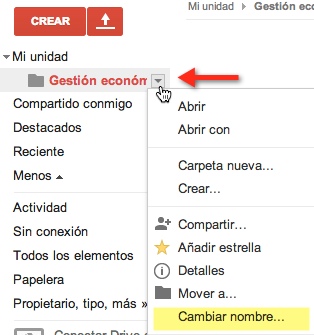
- Clic en la cabeza de flecha que muestra el nombre de la carpeta en el panel izquierdo.
- Selecciona la opción Cambiar de nombre.
- Modifica el nombre de la carpeta.
- Clic en el botón Aceptar.
Eliminar un archivo
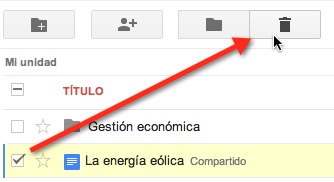
- Marca la casilla del documento a eliminar.
- Pulsa en el botón Mover a la papelera.
- El documento se moverá a la categoría Papelera situada en el panel izquierdo del gestor de archivos.
Recuperar un archivo de la papelera
- Pulsa en la categoría Papelera del panel izquierdo.
- Marca la casilla del documento eliminado.
- Pulsa en el botón Restaurar.
- Si pulsas en el botón Eliminar definitivamente el documento se borrará de forma irrecuperable.

Mover un archivo a otra carpeta
- Activa la casilla del archivo que deseas mover.
- Pulsa en el botón Mover a para seleccionar la carpeta destino.
- En el panel Mover a haz clic sobre esta carpeta.
- Clic en el botón Mover.
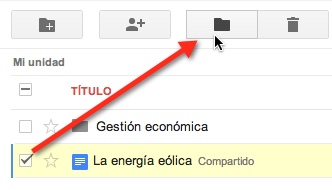
- Otra posibilidad es arrastrar un archivo desde el panel derecho hasta soltarlo sobre la carpeta correspondiente en la columna izquierda.
Compartir un documento
Desde el gestor de archivos y sin necesidad de entrar al editor del documento es posible configurar las opciones de compartir. Para ello:
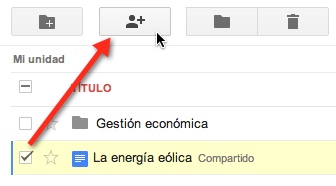
- Activa la casilla de selección del archivo a compartir.
- Clic en el botón Compartir.
- Define las opciones en este panel.
- Para terminar haz clic en el botón Fin.
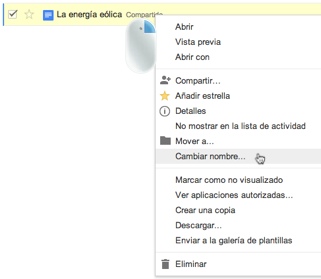
Todo a un clic derecho
- En el gestor de archivos de Google Drive al realizar clic derecho sobre un archivo o carpeta se mostrarán enlaces de acceso a las operaciones más habituales.
Acceso anónimo
En este apartado vamos a establecer que cualquier usuario anónimo (sin disponer de cuenta en Google) pueda acceder directamente a nuestro documento con solo disponer de su enlace. Le enviaríamos este enlace pegado en un mensaje de correo electrónico y el usuario accedería a este documento pulsando en esta dirección sin necesidad de introducir ninguna credencial.
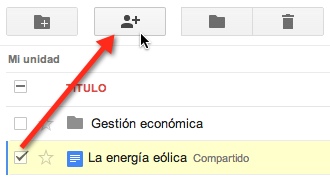
- Desde el gestor de archivos de Google Drive marca la casilla de selección del documento a compartir.
- Clic en el botón Compartir.
- En el cuadro Configuración para compartir haz clic en el enlace Cambiar … que acompaña al elemento Quien tiene acceso > Privado: accesible solo ... Cuando se crea un documento nuevo, el sistema le asigna este tipo de visibilidad: sólo será accesible por su propietario y por las personas invitadas que se definan en este listado.
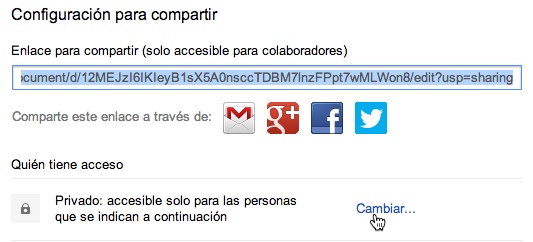
- En el caso que nos ocupa para obtener el enlace de acceso al documento podremos optar por dos opciones de visibilidad:
- Público en la Web. El documento podrá ser indexado por el motor de búsquedas de Google y por ello cualquier usuario no previsto podría encontrárselo durante una búsqueda en Google y acceder a él.
- Cualquier usuario que reciba el enlace. El documento NO será indexado por Google con lo cual sólo los usuarios que dispongan del enlace podrían acceder a él. El formato del enlace es bastante compleja por lo que no es fácilmente deducible.
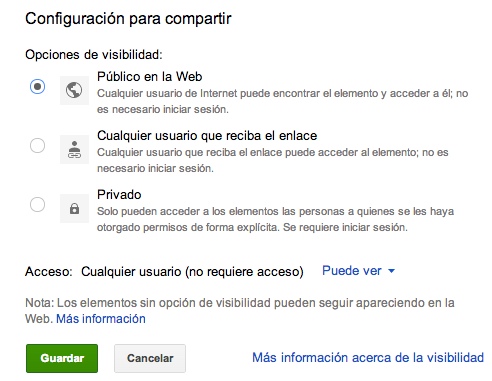
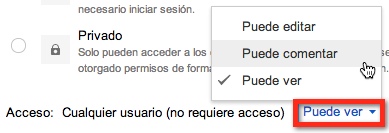
- En cualquiera de los dos casos definidos de opciones de visibilidad es necesario configurar el nivel de permisos que tendrán los usuarios anónimos que accedan al mismo. Para ello en el apartado Acceso: Cualquier usuario (no requiere acceso) despliega el combo y elige Puede ver | Puede comentar | Puede editar. En este caso elegimos la opción por defecto Puede ver.
- Clic en el botón verde Guardar.
- Al regresar al panel de Configuración para compartir, en la parte superior se mostrará el enlace de acceso al documento.

- Clic derecho sobre el Enlace para compartir que se proporciona y elige Copiar. A continuación puedes pegar esta dirección en un mensaje de correo electrónico para enviársela a los usuarios que deseemos.
- Clic en el botón Fin.
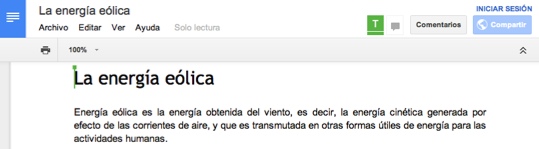
- Cuando el usuario accede a ese enlace se mostrará el documento.
Recuperar versión del documento
Una de las prestaciones más interesantes de Google Drive es que mantiene un historial de las versiones del documento conforme se va editando. Esto permite en cualquier momento recuperar una versión anterior del documento.
- En el gestor de archivos de Google Drive haz clic en el título del documento de texto de La energía eólica que has creado.
- Dentro del editor selecciona Archivo > Ver historial de revisión. Otra posibilidad es hacer clic en el enlace Última modificación ... situado a la derecha de opción Ayuda en la barra de menús de la página del documento.

- En la columna derecha se muestra el cuadro Historial de revisiones ordenados cronológicamente situando primero el más reciente. Si se pulsa en el botón Mostrar revisiones más detalladas se mostrará el historial de revisiones con menos cadencia temporal.
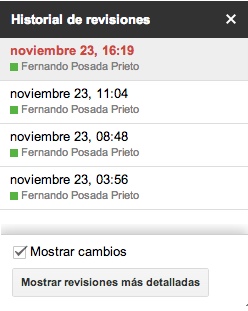
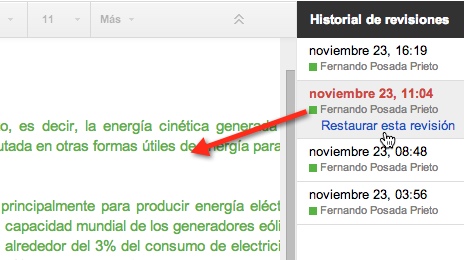
- En este panel, al hacer clic sobre la entrada de una revisión, en el editor se mostrará el aspecto que tenía el documento en esa versión. Para recuperar esa versión haz clic en el enlace Restaurar esta revisión.
Importar archivos
Google Drive permite subir y guardar todos tipo de archivos en la nube. Sin embargo si se suben documentos elaborados con Microsoft Office u OpenOffice, Google Drive puede transformarlos para que sean editables a través de su propio interfaz.
Paso 1. Configuración de la subida
Para que Google Drive al subir un documento lo transforme en un archivo editable desde su interfaz, es necesario configurar las opciones de subida. Esta herramienta no está habilitada por defecto. Por ello todos los archivos subidos se almacenarán en su formato original y desde Google Drive sólo es posible descargarlos al equipo.
Para habilitar la transformación a formato editable:
- Desde el gestor de archivos de Google Drive haz clic en el botón Configuración que se ofrece en la esquina superior derecha.
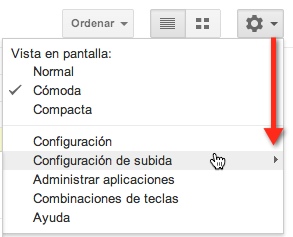
- Elige Configuración de subida y en el submenú lateral izquierdo se ofrecen las tres opciones posibles:
- Convertir los archivos que has subido al formato de Google Docs.
- Convertir texto de los archivos PDF o de imagen subidos
- Confirmar configuración siempre antes de subir.
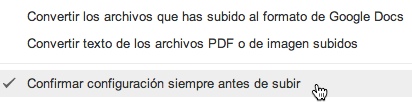
- En este caso vamos a marcar la opción Confirmar configuración siempre antes de subir. De esta forma al subir un archivo se preguntará si se desea transformar en editable. La conversión se realizaría de forma automática si se elige alguna de las otras opciones.
Paso 2. Subir un archivo
- Descarga y descomprime en tu equipo el archivo energiaSolar.zip
- Como resultado obtendrás el documento de texto elaborado con OpenOffice Writer: energíaSolar.odp
- Desde el gestor de archivos de Google Drive pulsa en el botón Subir y luego elige Archivos...
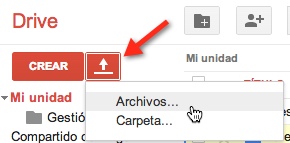
- Se abre un cuadro de diálogo donde es posible navegar por el disco duro de tu ordenador para seleccionar el archivo con el documento descargado: energiaSolar.odp
- A continuación se muestra el cuadro de diálogo Configuración de subida donde se pueden establecer las preferencias para subir archivos:
- Convertir documentos, presentaciones, hojas de cálculo y dibujo a los formatos correspondientes a Google Docs. Si marcas esta opción el sistema tratará de convertir el archivo a un formato editable con Google Drive. En caso contrario se subirá el archivo y se almacenará en el gestor de archivos sin posibilidad de edición.
- Convertir el texto de archivos de imagen y PDF a documentos de Google. Al marcar esta opción Google Drive tratará de realizar un reconocimiento OCR de imágenes y PDF para extraer el texto a un documento editable desde Google.

- Clic en el botón Iniciar la subida. Transcurridos unos segundos se habrá completado la subida del archivo desde el equipo local al servidor de Google Drive. Si la conversión está habilitada se mostrará la etiqueta Convertido.
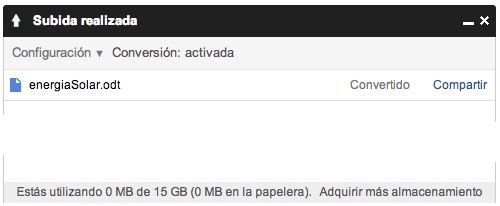
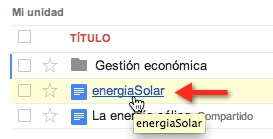
- Cierra el cuadro de diálogo que mostraba la progresión de la subida. De regreso al gestor de archivos de Google Drive verás que se muestra una entrada correspondiente a este nuevo archivo.
Notas
Formatos de archivos compatibles
Google Drive es capaz de transformar a un formato editable o extraer el texto de los siguientes formatos de archivo:
- Documentos: Microsoft Word (.doc, .docx); OpenOffice Writer (.odt); páginas (.html); texto sin formato (.txt) y texto enriquecido (.rtf)
- Hojas de cálculo: Microsoft Office (.xls, .xlsx); OpenOffice Calc (.ods); texto y datos (.csv, .tsv, .txt, .tab).
- Presentaciones: Microsoft Office (.ppt, .pps, .pptx). No convierte las presentaciones de OpenOffice Impress (.odp).
- Dibujos: .wmf
- Archivos de reconocimiento óptico de caracteres (OCR): .jpg, .gif, .png, .pdf
Limitaciones de peso en los archivos subidos
Existen limitaciones de peso máximo en los archivos a subir que se conviertan en formato de Google Drive:
- Documentos de texto: 2 GB.
- Presentaciones: 50 MB.
- Hojas de cálculo: 20 MB.
- Resto de archivos. Los archivos que se suban y NO se conviertan al formato Google Drive pueden ocupar hasta 10 GB.
Recuerda que el espacio máximo para todos los documentos creados en tu cuenta gratuita de Google Docs es de 15 GB. Si necesitas más espacio es necesario crear otra cuenta Google o bien comprar más cuota.
Exportar archivos
A partir de cualquier archivo de Google Drive se puede obtener una copia para manejar en el disco duro local fuera de línea o bien para enviar como adjunto en un correo electrónico a personas ajenas a este servicio.
- Desde el gestor de archivos marca la casilla de selección del archivo que deseas exportar. Por ejemplo: documento de La energía eólica.
- En la barra de herramientas selecciona Más > Descargar … Desde el editor del documento también es posible descargarlo mediante Archivo > Descargar …

- Se muestra el cuadro Convertir y descargar. En él se podrá elegir el formato del documento que se descargará. El catálogo de formatos disponibles se ofrecerá en función del tipo de documento.
- Documento: HTML, Open Document (Writer), PDF, Texto enriquecido (RTF), Texto normal y Microsoft Word
- Presentación: PDF, PPT (Powerpoint) y como texto.
- Hoja de cálculo: Excel, OpenOffice Calc y como texto.
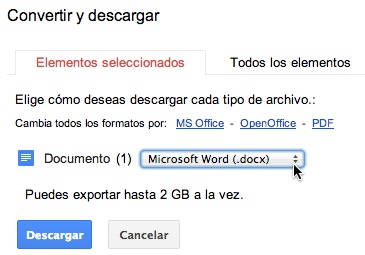
- Despliega el combo para elegir el formato del archivo de exportación. En este caso es un documento de texto luego las opciones posibles son: HTML, Open Document (Writer), PDF, Texto enriquecido (RTF), Texto normal y Microsoft Word
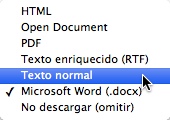
- A continuación pulsa en el botón Descargar para guardar en local el archivo en el formato elegido.
Nota
En ocasiones cuando se utiliza Google Chrome puede ocurrir que NO se conozca la carpeta destino donde se guardan los archivos descargados. Para saber dónde se guardan:
- Elige Ventana > Descargas.
- En el panel de Descargas haz clic en el enlace Mostrar en carpeta o bien Mostrar en Finder que acompaña al elemento descargado para acceder a la carpeta destino.
- También se puede pulsar en el enlace Abrir carpeta de descargas que se ofrece en la esquina superior derecha de la página de Descargas.