


Manual para el alumnado
1. Entrar en las clases
Para acceder a las clases se debe hace doble clic en la clase deseada.

Una vez en su interior, contaremos con un menú superior que nos permitirá:
1. Volver al listado de clases.
2. Acceder a los contenidos (áreas, materias o ámbitos) de la clase
3. Acceder a la lista de tareas que te ha asignado tu docente.
4. Acceder a los debates de aula activos.


Política de cookies
Cuando accedas a Aula Digital Canaria visualizarás la política de cookies en cumplimiento con el Reglamento General de Protección de Datos (RGPD). Si no tienes la edad para autorizar el tratamiento de tus datos según la legislación de tu país, pide a tu padre, madre o tutor/a legal que autorice la aceptación, configuración o rechazo de este consentimiento. Ten en cuenta que no podrás ver los vídeos educativos si se rechazan las cookies necesarias para reproducirlos.
Recuerda que la primera vez que accedes, esta opción esta «desmarcada» y por lo tanto no podrás ver los vídeos hasta que la actives.
1.1. Buscador
En “Mis clases”, hay un buscador que permite encontrar Situaciones de Aprendizaje concretas o contenidos dentro de ellas.

Esta función está disponible en modo docente o en modo alumnado, en el momento de acceder a una clase, dentro de “Mis clases”. Para utilizarla, solo hay que pulsar en el icono de lupa de la zona superior derecha, escribir la palabra que se quiera localizar y pulsar en la lupa.
Se abrirá una ventana con los resultados de la consulta.

Además, la búsqueda se hace también en el contenido creado por los y las docentes. Gracias a esta herramienta, podrás encontrar actividades o situaciones de aprendizaje sobre una temática concreta.
2. Entrar en las situaciones de aprendizaje
En cuanto entres en una clase, entrarás directamente en la pestaña “Contenido”, donde verás los cursos a los que tienes acceso.

Haciendo doble clic sobre el área, materia o ámbito se accederá al listado de situaciones de aprendizaje.

Al pulsar sobre una Situación de Aprendizaje podrás visualizar y acceder a sus actividades o apartados.

Una vez dentro de la actividad, podrás navegar por los contenidos de forma similar a las antiguas situaciones de aprendizaje:
• A través de los botones de avanzar y retroceder entre actividades.
• A través del menú superior que da acceso al listado de actividades.


Los cambios de sección dentro de una actividad, se marcan con un cambio de fondo. Además, de hacer más atractiva la Situación de Aprendizaje, ayuda a diferenciar los contenidos entre sí.

La botonera de respuesta de ejercicios tiene las siguientes funcionalidades.
.

RECUERDA
Todos los ejercicios tienen 3 intentos. Una vez que se acierta, se agotan los intentos disponibles.
Todos los ejercicios para la nota final de la Situación de Aprendizaje, no solo el test final.
3.1. Visualización de pictogramas en 1.º Educación Primaria.
Las Situaciones de Aprendizaje de 1.º Educación Primaria tienen una plantilla específica. En ella, puedes leer los textos de tres formas diferentes:
Modo texto:

En pantalla aparece el texto y al pulsar sobre este, se muestra el pictograma.
Modo imagen:

En pantalla aparece el pictograma y al pulsar sobre este, se muestra el texto.
Modo texto con imagen:

El/La docente puede controlar la visualización de estos pictogramas escogiendo el modo de visualización de los textos.
En ese momento, se desactivará esa opción para ti y para tu familia.

4. Responder ejercicios
La mayoría de los ejercicios son de autoevaluación, así que, cuando respondas, verás inmediatamente si has acertado o no. Recuerda que tienes 3 intentos.
Pero hemos añadido ejercicios de escritura libre que tendrá que revisar y evaluar el/la docente.
Cuando respondas un ejercicio de escritura libre, verás un aviso de que ha enviado tu respuesta al profesorado y que está pendiente de evaluación.

Cuanto el/la docente revise tu respuesta y te ponga una nota, podrás ver si has acertado o no. ¡E incluso podrá enviarte un mensaje!

Puede ser que algunos ejercicios no cuenten para nota. Un mensaje te informará sobre ello.

5. Bloquear tu pantalla
El/La docente puede tomar el control de tu Situación de Aprendizaje y bloquearte en una pantalla. Este es el aviso que verás en la zona superior de la pantalla.

Cuando te bloquee, verás la misma actividad que esté viendo el/la docente y no podrás cambiar de apartado. Eso sí, podrás responder las preguntas de ese apartado.
El profesorado tiene otra forma de bloquear tu pantalla: mediante el aviso “Presta atención”. Cuando active esa función, no podrás hacer nada en la Situación de Aprendizaje. La intención es que prestes atención a sus explicaciones.

6. Alertas de contenido actualizado
El profesorado puede actualizar y mejorar las situaciones de aprendizaje, añadiendo nuevos textos, vídeos o ejercicios.
Cuando el/la docente publique un nuevo contenido, recibirás este aviso.

Las situaciones de aprendizaje permiten acceder a todos los nuevos contenidos que añada el/la docente sin conexión a Internet. Así, si el/la docente crea un nuevo ejercicio, vas a poder hacerlo como tarea desde casa sin conectarte a Internet.
7. Participar en foros de debate
El profesorado podrá crear foros de debate para discutir sobre cualquier tema.
Podrás acceder a dos tipos de foros:
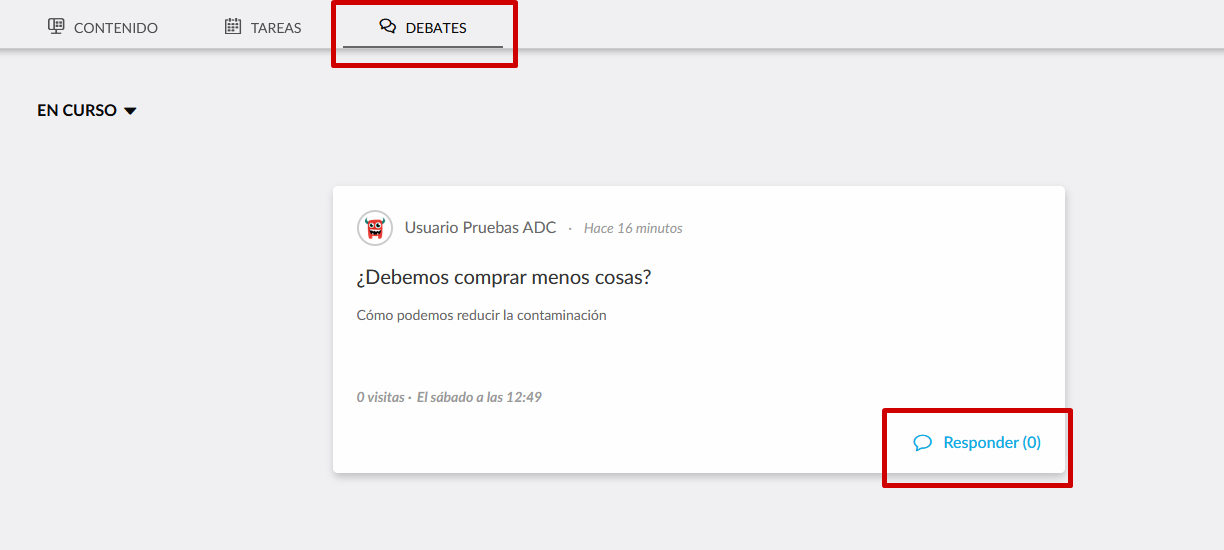
• Foros generales de clase. Dentro de la clase, se pueden organizar foros genéricos. Entra en ellos desde el menú superior de la clase, pulsando “Debates”. Después, pulsa “Responder” para participar.
– Foros específicos dentro de las situaciones de aprendizaje. Se podrán crear foros dentro de las situaciones de aprendizaje, asociados a ejercicios o a vídeos y audios.

Para participar, basta con que escribas tu comentario y pulses INTRO para publicarlo.
Por defecto, verás los tres últimos comentarios. Si quieres ver más comentarios o responder a otros compañeros, pulsa “Ver todos los comentarios”.

Si entras en el panel de comentarios, verás todas las intervenciones (las del/de la docente se marcan en azul).
Al situar el ratón sobre un comentario, podrás responder a él o reportarlo al profesorado para que éste lo borre. Usa solo esta opción si consideras que el comentario es inapropiado.
También podrás indicar que un comentario te gusta, marcando el corazón situado a la derecha.

8. Realizar las tareas asignadas
Tu docente podrá asignarte tareas que tendrás que realizar antes de una fecha límite.
Para ver las tareas, accede al menú superior de la clase y pulsa “Tareas”. Aquí verás:
1. Qué tareas están en curso y cuáles están ya finalizadas.
2. Podrás filtrarlas por fecha.
3. Podrás buscar tareas por su nombre.
4. En cada tarea verás su fecha de finalización e indicación del tiempo restante.
Para ver los detalles de una tarea, haz clic sobre ella.

Tendrás dos tipos de tareas:
Tareas en las que debes entregar un fichero o escribir un comentario. En estas tareas…
- Sabrás qué tienes que hacer en su descripción. Ten en cuenta la fecha de entrega. Tu docente puede haberte dado la posibilidad de entregar tras la fecha de vencimiento de la tarea, aunque siempre es preferible entregar los trabajos a tiempo.
- Si tienes que entregar un fichero, debes pulsar “Explorar” para adjuntar el documento que hayas elaborado. Puedes añadir varios adjuntos a una tarea, si tu docente lo ha configurado así.
- Puedes añadir un comentario asociado a la tarea.
- Por último, pulsa “Enviar” para realizar tu entrega.

Cuando accedes a los datos de la tarea dispones de las siguientes opciones:

Añade más archivos pulsando en el signo + y elimina alguno o todos los subidos pulsando en la X.
Tareas en las que debes responder preguntas dentro de las situaciones de aprendizaje. En este tipo de tareas, verás una lista de ejercicios interactivos que te ha asignado tu docente. Al hacer clic sobre cada ejercicio, se abrirá la Situación de Aprendizaje en el apartado donde está la pregunta que debes responder.
A medida que respondas, se irán marcando como realizadas.

Al salir de la tarea, verás cuántos ejercicios has respondido y si te queda alguno por finalizar.

9. Preguntas frecuentes
8.1. ¿Qué pasa si pierdo conexión en clase?
El contenido va a detectar automáticamente si tienes conexión a Internet. Cuando la conexión se pierde (por ejemplo, cuando no funciona la Wifi), el sistema te avisará, y tratará de recuperar conexión. Puedes seguir trabajando con normalidad mientras se trata de reconectar.

Si el ordenador no consigue recuperar conexión a Internet, aparecerá este mensaje que te pedirá que decidas qué quieres hacer:
• Tratar de recuperar la conexión de nuevo.
• Trabajar en modo off-line.

Si entras en Modo Desconectado, todas las preguntas que contestes se guardarán temporalmente en su ordenador. Esta función te permitirá llevarte el portátil a casa y poder trabajar si no tienes wifi o no quieres consumir tus datos de Internet.
RECUERDA
El contenido detecta automáticamente que se ha perdido la conexión, pero NO es capaz de detectar que se ha recuperado, por lo que tenemos que “avisarle” nosotros.
Cuando el ordenador tenga de nuevo conexión, es decir, cuando la wifi esté activada, DEBES PULSAR ESTE ICONO que está en la zona superior de la izquierda.
Así, la Situación de Aprendizaje volverá a conectarse y se enviarán tus respuestas al profesorado. Si no lo haces, el/la docente no podrá ver tu trabajo, así que ¡no olvides volver a activar tu Situación de Aprendizaje!
8.2. ¿Puedo trabajar desde varios ordenadores?
Lo más recomendable es que uses siempre el mismo ordenador, pero sí que puedes trabajar desde otro ordenador. Si lo haces, debes hacerlo con cuidado para que tu trabajo no se pierda.
Cada vez que entres a la Situación de Aprendizaje desde otro ordenador, el sistema te enviará un mensaje para comprobar si hay cambios desde la última vez entraste. Así, siempre verás la última versión que se tenga guardada, con tus últimas respuestas.


FONDO EUROPEO DE DESARROLLO REGIONAL