6.1 Configurar Classroom
Para poder utilizar esta aplicación en una comunidad educativa de Google Apps for Education el administrador de la misma debe realizar previamente dos tareas:
Tarea 1. Activar el servicio de Classroom
- Accede al panel de administración de tu comunidad educativa en Google Apps for Education: https://admin.google.com
- Introduce el usuario y contraseña de administrador.
- En el panel de administración haz clic en Google Apps.
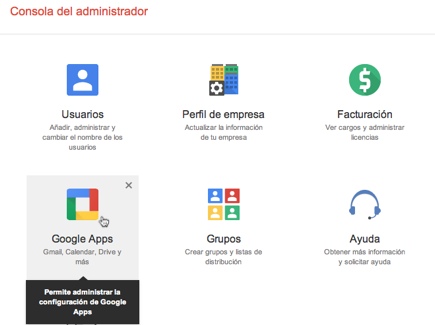
- Marca la casilla de selección de Classroom y en la parte superior pulsa en el botón Activar servicios.

- Al cabo de unos instantes se habrá activado este servicio y mostrará el mensaje "Activado para todos"
Tarea 2. Configurar la cuenta de profesor de Classroom
- Accede al panel de administración de tu comunidad educativa en Google Apps for Education: https://admin.google.com
- Introduce el usuario y contraseña de administrador.
- En el panel de administración haz clic en Grupos. Si no se muestra este icono entonces haz clic en el botón Mas controles situado en el pie de página para añadirlo.

- Clic en el grupo que se ha creado automáticamente: Profesores de Classroom.
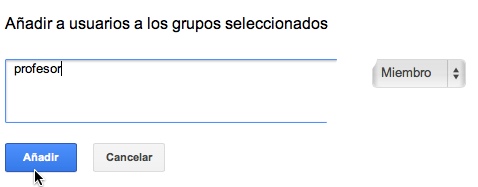
- Pulsa en el botón Añadir usuarios al grupo. Otra opción es hacer clic en Administrar usuarios de Profesores de Classroom.

- Introduce el nombre de usuario del profesor que deseamos dar de alta en Classroom.
- Clic en el botón Añadir.

Notas
- No es necesario tener activado el servicio de Gmail en la comunidad para poder utilizar Classroom. Sin embargo si el correo electrónico está cerrado no llegarán notificaciones de los eventos y tareas de esta plataforma.
- Lógicamente es necesario tener activado el servicio de Google Drive en la comunidad para acceder a Classroom.